GoGoSys教你|北美美业按摩店手机版Google添加管理员权限教程
对于北美美业按摩店商家而言,Google商家资料(Google Business Profile)是提升本地曝光、吸引到店客户的核心工具,高效管理店铺账号至关重要。日常运营中,若需让员工、合作伙伴协助管理店铺信息,无需分享个人账号密码,通过添加管理员权限即可安全便捷地实现协作。下面GoGoSys就为大家详细拆解,如何在手机版Google上快速添加管理员(owner权限),全程简单易懂,跟着操作就能完成。
温馨提示:操作前请确保你的手机已登录与Google店铺绑定的Google账号,且该账号拥有店铺的初始管理权限(即owner权限),只有初始owner才能添加新的管理员并设置权限等级。
手机版Google店铺添加管理员(owner权限)详细步骤
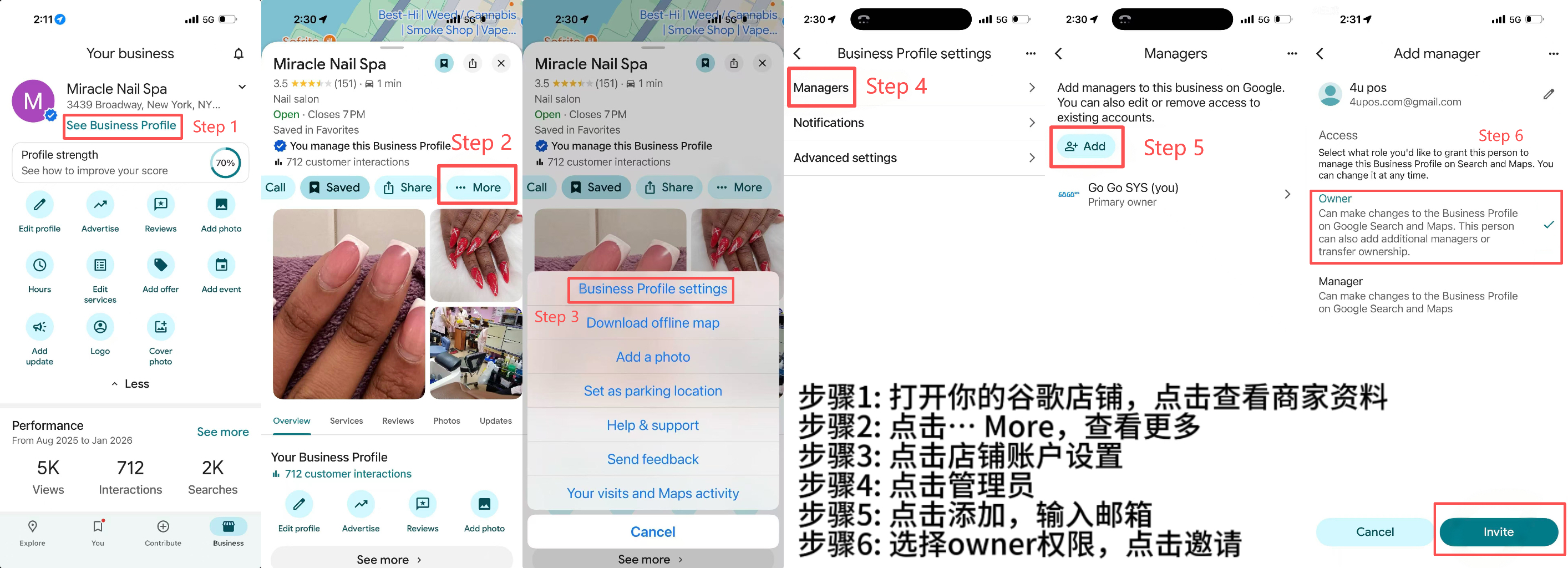
步骤1:打开谷歌店铺,点击查看商家资料
打开手机Google地图或Google搜索APP,登录绑定店铺的账号后,搜索你的美业按摩店名称,找到对应的谷歌店铺入口,点击进入并选择「查看商家资料」,即可进入店铺管理主界面。
步骤2:点击… More,查看更多选项
在商家资料页面,找到右上角的「… More」(更多)按钮,点击后会弹出下拉菜单,显示所有可操作的管理选项,后续的权限设置入口就在其中。
步骤3:点击店铺账户设置
在弹出的「More」下拉菜单中,找到并点击「店铺账户设置」选项(部分版本显示为「Business Profile Settings」,中文对应即为店铺账户设置),进入账户权限管理核心页面。
步骤4:点击管理员,进入权限管理界面
进入店铺账户设置后,找到「管理员」选项并点击,此时会显示当前所有拥有店铺管理权限的账号列表,包括账号邮箱和对应的权限等级。
步骤5:点击添加,输入待邀请管理员邮箱
在管理员列表页面,点击页面中的「添加」按钮(通常显示为「+添加」或「Add」),弹出邮箱输入框后,准确输入你要邀请的管理员邮箱地址(建议反复核对,避免输入错误导致邀请失败)。
步骤6:选择owner权限,点击邀请完成操作
输入邮箱后,页面会弹出权限选择菜单,其中包含owner(所有者)、manager(管理者)等不同权限等级。本次需选择「owner权限」(拥有店铺全部管理权限,可添加/删除其他管理员、修改店铺所有信息),选择完成后点击「邀请」按钮,即可发送权限邀请。
邀请发送后,被邀请人会收到Google发送的权限邀请邮件,点击邮件中的确认链接,登录自己的Google账号即可完成权限激活,成为店铺的owner管理员。
GoGoSys补充说明
注意事项:请务必确认被邀请人的身份,避免误将权限授予无关人员;若需取消邀请,可在管理员列表的「待处理」栏目中找到对应邀请,点击取消即可。
以下为操作步骤对应示意图,清晰标注各关键按钮位置,配合步骤操作更高效!